AIで作った秘書アプリを数日使ってみた|やり残しが減った代わりに見えた課題と、音声入力の追加

こんにちは、平凡おじさんです。
前回の記事では、AIで自分専用の秘書アプリを作った話を書きました。
今回は、その秘書アプリを実際に数日使ってみてどうだったかの報告です。
良かったことだけでなく、使ってみて見えてきた課題と、さっそく追加した新しい機能についても書いていきます。
この記事でわかること
- 秘書アプリを使って変わったこと
- 使ってみて見えてきた課題
- 手入力が面倒で追加した「話して登録」機能
- これからの改善の予定
変わったこと:やり残しがなくなった
一番大きかったのは、その日にやることが「見える化」されたことです。
アプリを開くと、「今日の予定」「明日の予定」「今週の予定」が順番に並んでいます。
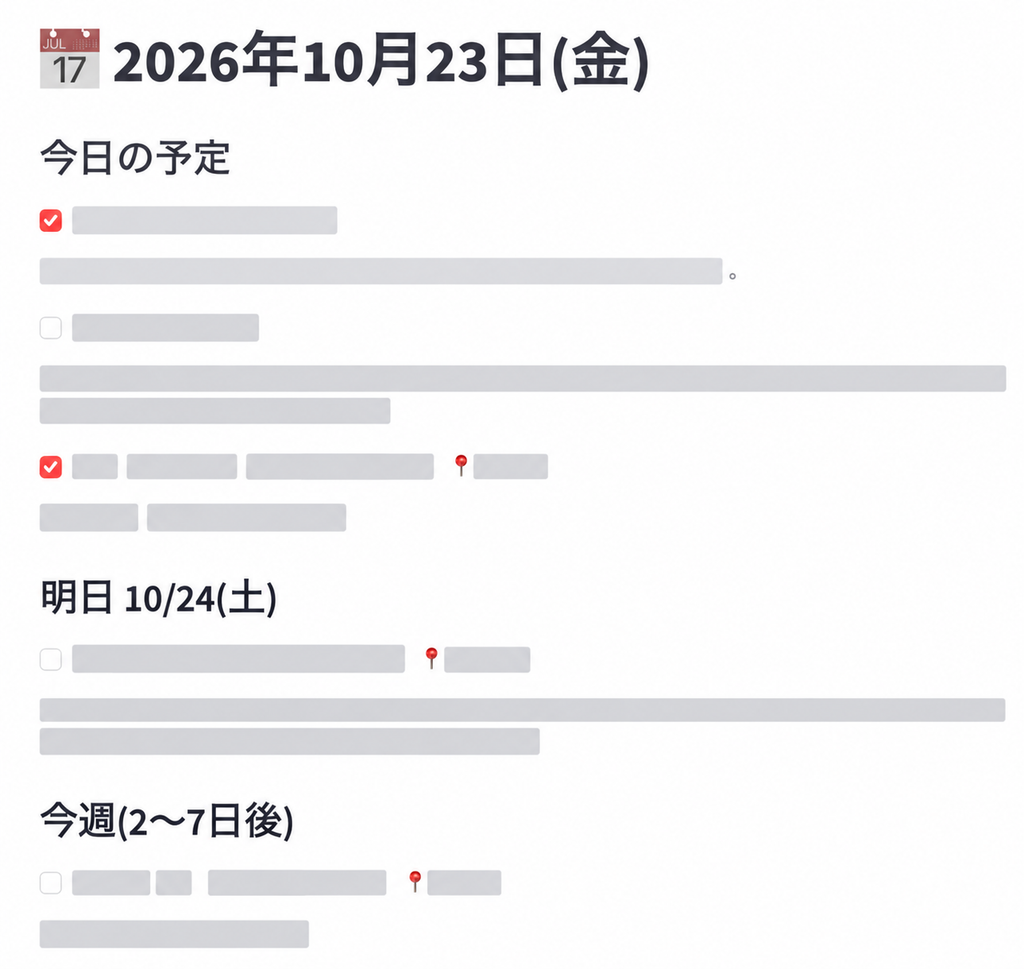
これまでは、頭の中やメモ帳のあちこちにやることが散らばっていて、気づいたら1つ忘れていた……ということがよくありました。
今は、画面を見れば今日やることが全部わかります。終わったらチェックを入れるだけ。おかげで、やり残しがなくなりました。
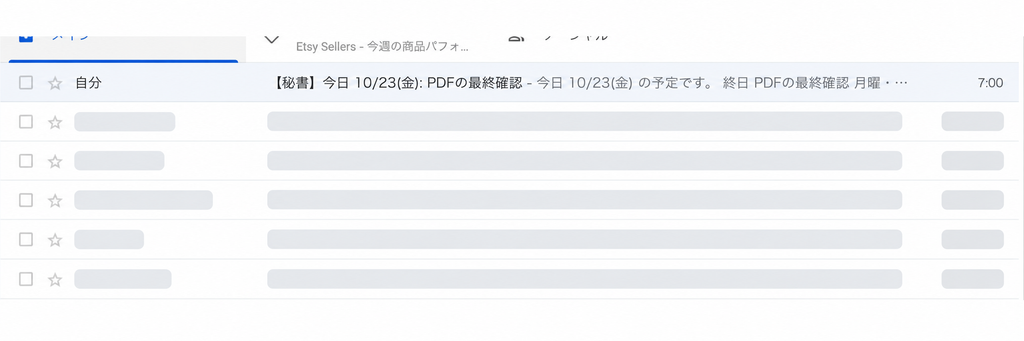
朝はこんなふうにメールが届くので、今日やることがわかります。
見えてきた課題:チェックのし忘れ
ただ、使ってみて新しい課題も見えてきました。
それは、やったのにチェックを入れ忘れることです。
実際には終わっているのに、チェックを入れていないので、アプリの中では「終わっていない過去の予定」として残ってしまいます。
このアプリには、終わっていない予定を「⚠️ 終わっていない過去の予定」としてまとめて表示する機能があります。本当にやり忘れたものに気づけるのは便利なのですが、チェックを忘れただけのものも混ざってしまうんですよね。

道具が便利になっても、最後は使う自分の習慣次第だなと感じています。
手入力が面倒なので「話して登録」を追加
もう1つ気になったのが、予定を手で入力するのが面倒なことでした。
スクショから登録する機能はあるのですが、いつもスクショがあるとは限りません。かといって、文字を1つずつ打つのはおっくうです。
そこで、AIに頼んで話すだけで予定を登録できる機能を追加しました。
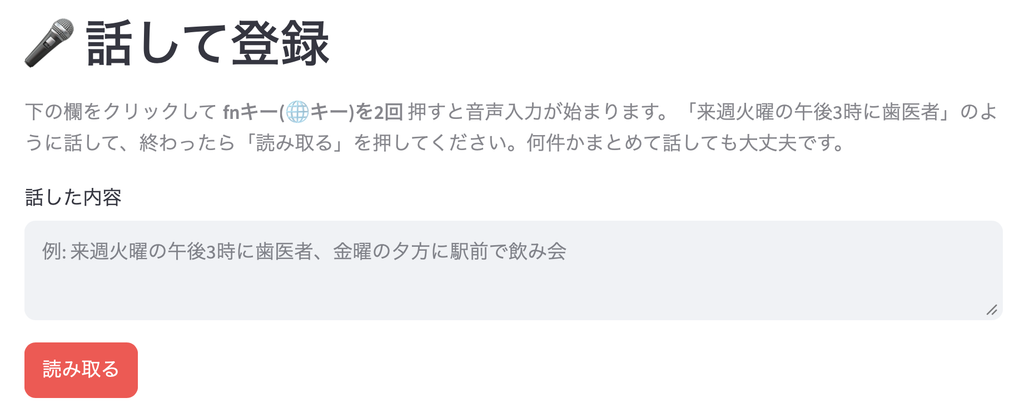
使い方は簡単で、入力欄をクリックして、Macのfnキー(地球儀マークのキー)を2回押すと音声入力が始まります。
「来週火曜の午後3時に歯医者、金曜の夕方に駅前で飲み会」
のように話して「読み取る」を押すと、AIが内容を読み取って、日付や時間ごとに予定を分けて登録してくれます。何件かまとめて話しても大丈夫です。
案外きちんと聞き取ってくれてスケジュールを入れる分には問題なく便利な機能つけたなと自分でも自画自賛です。
前回の記事で「作るときに大事なのは、欲しい機能をちゃんと言葉で伝えること」と書きましたが、今回も同じでした。「手入力が面倒だから、話して登録できるようにしたい」と伝えただけで、形にしてくれました。
これからの改善
正直なところ、まだ使い始めてそれほどたっていません。
これから毎日使っていく中で、「ここが使いにくい」「こういう機能がほしい」と思うことがきっと出てくると思います。そのときは、また作り直していくつもりです。
市販のアプリだと、不満があっても我慢して使うしかありません。でも自分で作ったアプリなら、使いながら自分に合わせて育てていける。これも、AIでアプリを作る面白さだと感じています。
まとめ
- その日にやることが見える化されて、やり残しがなくなった
- 課題は「やったのにチェックを忘れる」こと。最後は自分の習慣次第
- 手入力が面倒だったので、話すだけで登録できる機能を追加した
- 使いながら作り直していけるのが、自分で作るアプリの面白さ
秘書アプリは、これからも改善していく予定です。大きく変わったら、またこのブログで報告しますね。
よかったらまた覗きに来てください。
この記事の内容を、動画にもまとめました。顔出しなしで、47歳のおじさんが自分の声とAI音声で話しています。