やることが多すぎて混乱したので、AIで自分専用の秘書アプリを作ってみた|スクショ1枚で予定登録

こんにちは、平凡おじさんです。
前回の記事では、Claude Codeを使い始めて、最初に投資アプリを作った話を書きました。
今回は、その次に作った自分専用の秘書アプリの話です。
「やることが多すぎて、何から手をつければいいかわからない」
そんな状態から抜け出すために作ったアプリで、今では毎日使っています。
この記事でわかること
- 秘書アプリを作ろうと思ったきっかけ
- どんなことができるアプリなのか
- 実際に使って便利になったこと
- 作るときに大事だと感じたこと
きっかけは「自分が何をやればいいかわからない」問題
Claude Codeを使い始めてから、AIに任せる作業がどんどん増えていきました。
投資アプリ、副業の準備、そしてこのブログ。
AIはどんどん作業を進めてくれるのですが、その分、
「あれ、今日は自分は何をやればいいんだっけ?」
という状態になってしまったんです。
AIが作業してくれても、確認したり、決めたり、手を動かしたりするのは自分。
いつ、何をするのかをちゃんと管理しないとまずいなと思いました。
AIを使ってみたら色々やることが増えて何が何だかわからなくなってしまいました。
そこで、「それならAIに秘書を作ってもらおう」と考えました。
どんなアプリ?できること3つ
作ったのは、パソコンのブラウザで開いて使う、自分専用のアプリです。
できることは大きく3つあります。
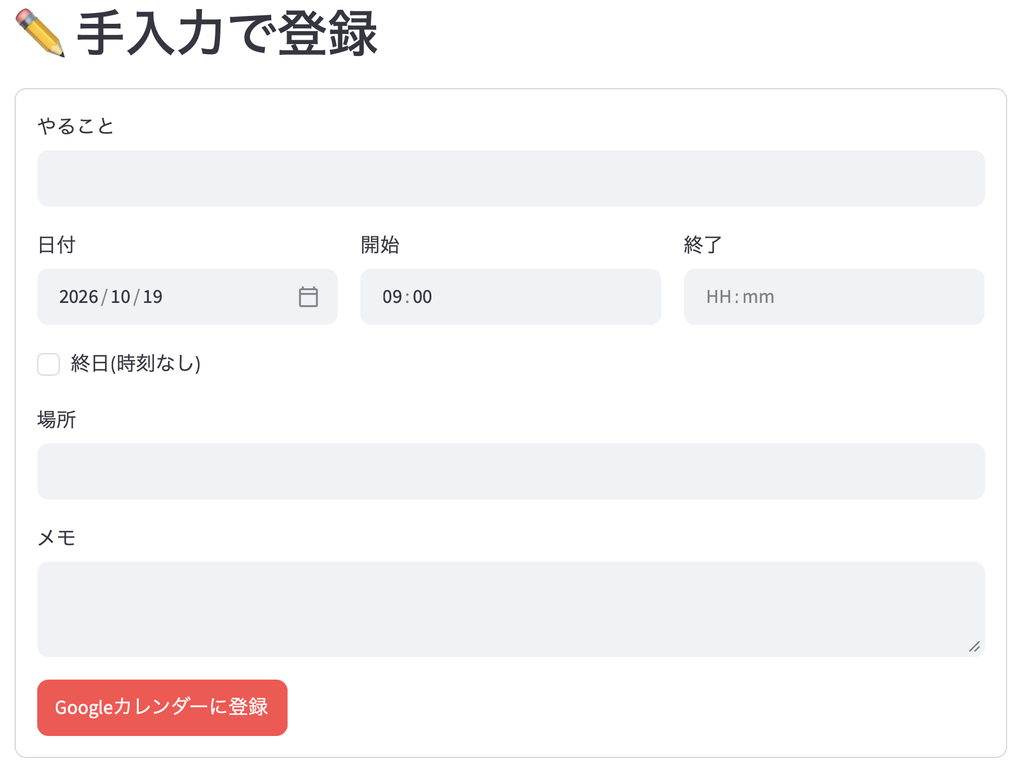
1. 予定を入力するとGoogleカレンダーに登録してくれる
「やること」「日付」「時間」「場所」「メモ」を入力して、ボタンを押すだけ。
予定はGoogleカレンダーに保存されるので、iPhoneからも見られます。
2. スクショを撮るだけで予定を登録してくれる
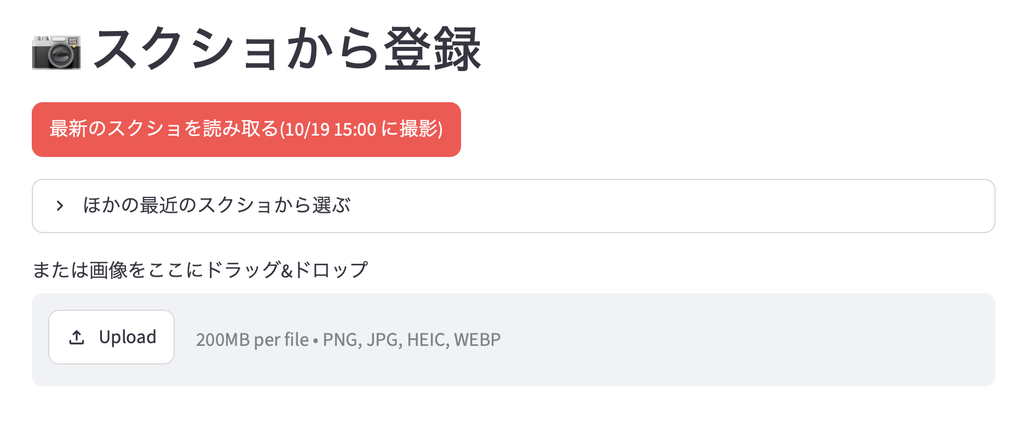
これが一番のお気に入りの機能です。
予定が書かれた画面のスクリーンショットを撮って、ボタンを押すと、AIが画像を読み取って、自動でカレンダーに予定を入れてくれます。
文字を打つ必要はありません。
3. 毎朝・毎晩、やることをメールで知らせてくれる
毎朝7時に「今日の予定」、夜21時に「明日の予定」がメールで届きます(予定がある日だけ)。
朝起きてメールを見れば、その日にやることがすぐにわかります。
使ってみて便利になったこと
一番変わったのは、何をやるのかが明確になったことです。
「今日はこれとこれ」とはっきりしているので、迷う時間がなくなりました。
そして、スクショ登録が本当に楽です。
特に、1週間分の予定がずらっと並んでいるようなとき。
1つずつ手で入力していたら大変ですが、スクショを1枚撮るだけで、まとめてカレンダーに入ってくれます。
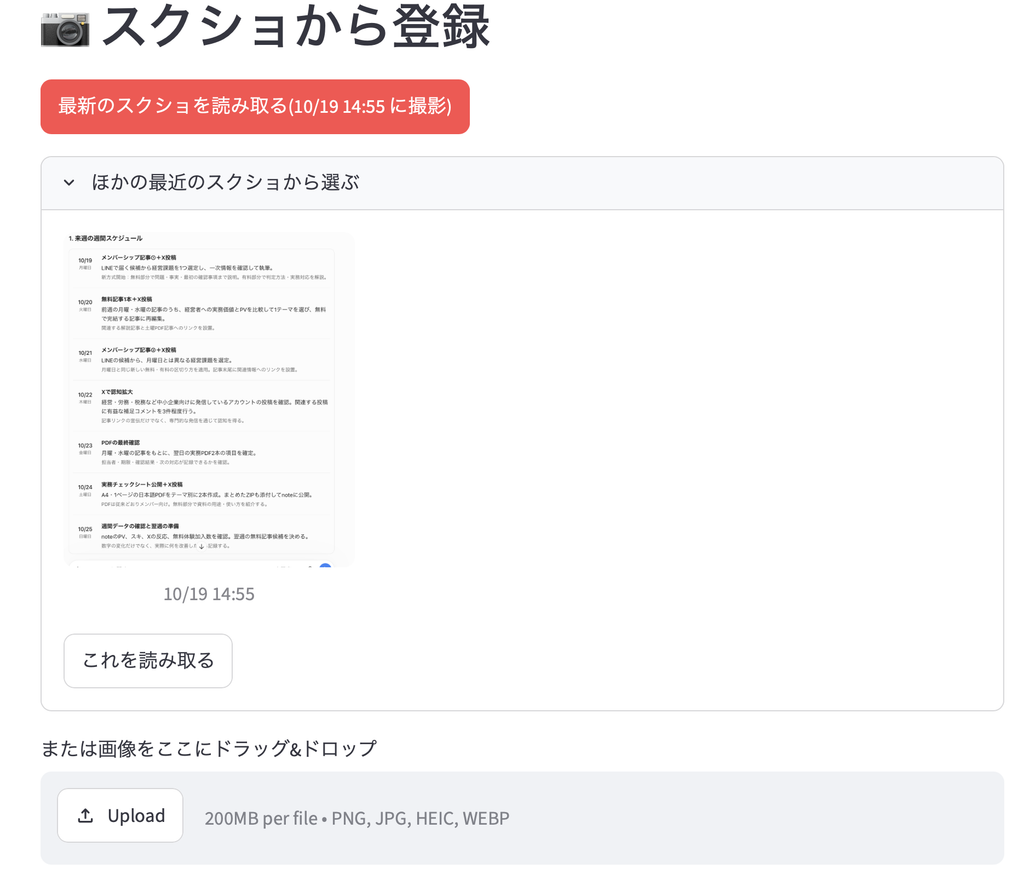
上にあるようにスクリーンショットを撮れば直近のものが予定ならばそのボタンを押せばいいし、その他の画像に予定が書かれていれば、ドラッグ&ドロップをすればいいです。
たくさん予定がある場合はこっちの方が入力の手間が省け楽です。
作るのに苦労したこと……は、ぶっちゃけない
前回の投資アプリでは、Macの設定でかなりつまずきました。
でも今回は、正直に言うとほとんど苦労はありませんでした。
大事なのは、自分が欲しい機能を、ちゃんと言葉で伝えることだけです。
ただ、AIに意図がうまく伝わらないこともあります。
そういうときは「そうじゃなくて、こうしてほしい」と書き直して、何度かやり取りをします。
人に仕事を頼むときと同じで、「何をしてほしいか」をはっきり伝えるほど、思った通りのものができあがります。
投資アプリで経験を積んだぶん、AIへの頼み方が少しうまくなったのかもしれません。
まとめ
- AIでの作業が増えて「何をやればいいかわからない」状態になったのがきっかけ
- 予定を入力すると、Googleカレンダーに登録してくれる
- スクショを撮るだけで、AIが予定を読み取って登録してくれる
- 毎朝・毎晩、やることをメールで知らせてくれる
- 作るのに大事なのは、欲しい機能をちゃんと言葉で伝えること
プログラミングができなくても、「こういうのがあったら便利なのに」を形にできるのが、AIのいちばんの魅力だと感じています。
「続きはAIで作った秘書アプリを数日使ってみたに書きました。」
よかったらまた覗きに来てください。
この記事の内容を、動画にもまとめました。顔出しなしで、47歳のおじさんが自分の声とAI音声で話しています。